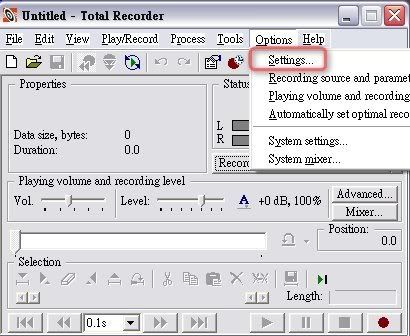
安裝完成後的 Total Recorder,必須作些微的設定才能讓收錄的聲音維持好品質。 點選右上方的[Options] --> [Settings]
選擇 [Split]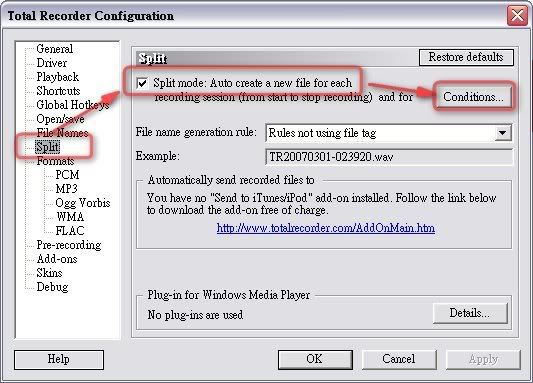 設定軟體自動切割檔案的方式
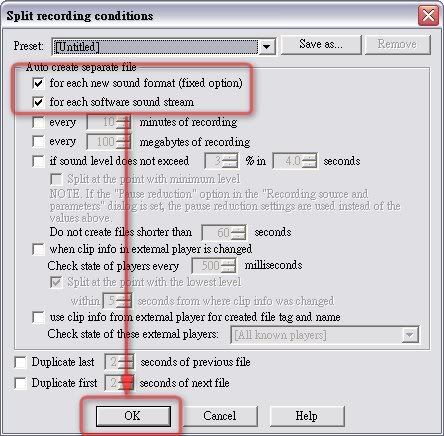
這兩項都要勾選,每首音樂都自動分割,每個軟體產生的聲音亦同。
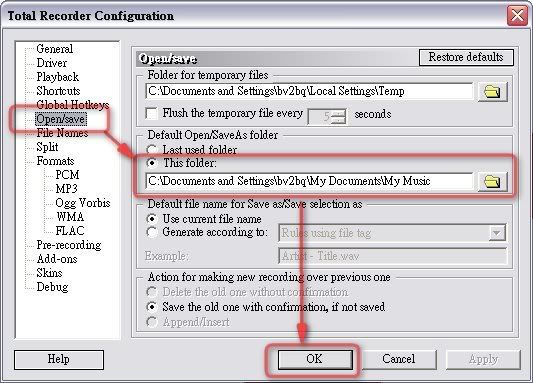
再選左邊的 [Open/save] 設定錄完音的檔案要放在哪裡
回到 [Option] --> [Recording source and parameters]
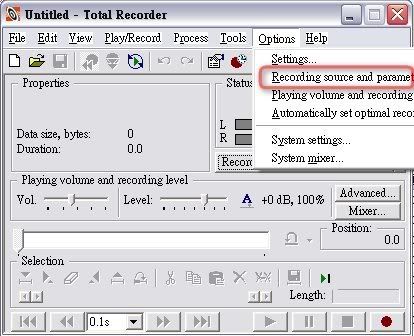
選擇錄音來源,勾選並進入 [Advanced] 選項
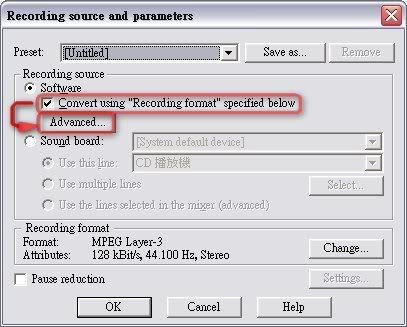
這裡也要打勾,消除靜音的部份。
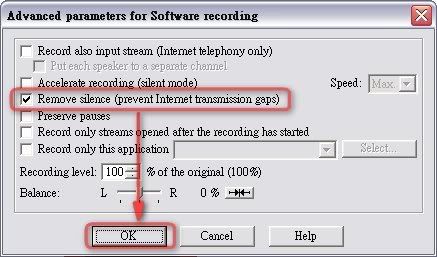
錄音格式的設定
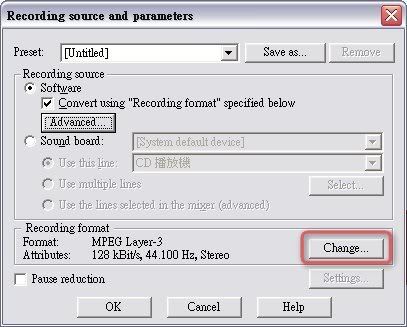
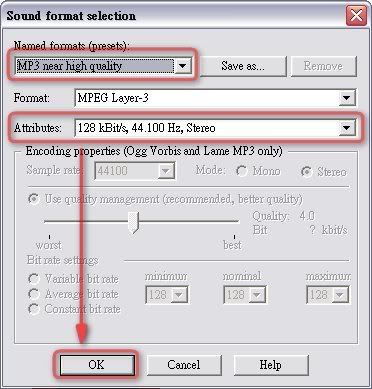
[Named fromats(presers)] 裏面有預設的格式,如果有 [MP3 near high quality] 這個項目,就不用客氣的選起來。
如果找不到的話,可以自行在 [Format] and [Attributes] 裏面設定成 128 kBit/s,44.100 Hz, Stereo。
安裝完成之後,電腦必須從新開機。
選擇 [Split]
設定軟體自動切割檔案的方式這兩項都要勾選,每首音樂都自動分割,每個軟體產生的聲音亦同。
再選左邊的 [Open/save] 設定錄完音的檔案要放在哪裡
回到 [Option] --> [Recording source and parameters]
選擇錄音來源,勾選並進入 [Advanced] 選項
這裡也要打勾,消除靜音的部份。
錄音格式的設定
[Named fromats(presers)] 裏面有預設的格式,如果有 [MP3 near high quality] 這個項目,就不用客氣的選起來。
如果找不到的話,可以自行在 [Format] and [Attributes] 裏面設定成 128 kBit/s,44.100 Hz, Stereo。
安裝完成之後,電腦必須從新開機。

請先 登入 以發表留言。